This is default featured slide 1 title

Go to Blogger edit html and find these sentences.Now replace these sentences with your own descriptions.This theme is Bloggerized by Lasantha Bandara - Premiumbloggertemplates.com.

This is default featured slide 2 title

Go to Blogger edit html and find these sentences.Now replace these sentences with your own descriptions.This theme is Bloggerized by Lasantha Bandara - Premiumbloggertemplates.com.

This is default featured slide 3 title

Go to Blogger edit html and find these sentences.Now replace these sentences with your own descriptions.This theme is Bloggerized by Lasantha Bandara - Premiumbloggertemplates.com.

This is default featured slide 4 title

Go to Blogger edit html and find these sentences.Now replace these sentences with your own descriptions.This theme is Bloggerized by Lasantha Bandara - Premiumbloggertemplates.com.

This is default featured slide 5 title

Go to Blogger edit html and find these sentences.Now replace these sentences with your own descriptions.This theme is Bloggerized by Lasantha Bandara - Premiumbloggertemplates.com.

Monday, 25 April 2016

Tentang Saya

TENTANG DIRI SAYA
 
  • Nama  : Victory Herawidatama Esa Putra
  • Kelas : X TKJ 2
  • Sekolah : SMK NEGERI 2 Sragen
  • Tempat/ttgl : Sragen , 3 September 1999
  • Alamat : Dk.Jenggrik Rt.24 Ds. Purwosuman Kec.Sidoharjo , Kab. Sragen.
  • Hobi : Mp3an , Programing, Scripting 
  • Nomor telepon : 081325423169 
  • BBM : 5CDA941D

Step by Step membangun VPN Server dgn Mikrotik

VPN adalah Virtual Private Network dimana VPN ini merupakan interkoneksi antar jaringan ( PC Client to LAN maupun LAN to LAN ) yang mana interkoneksi ini melalui jaringan Public ( Internet ) sehingga dengan VPN ini terjadi koneksi terselubung alias lorong atau Tunneling Connection sehingga data yang di akses ( data yang di kirim dan di terima ) benar-benar aman.
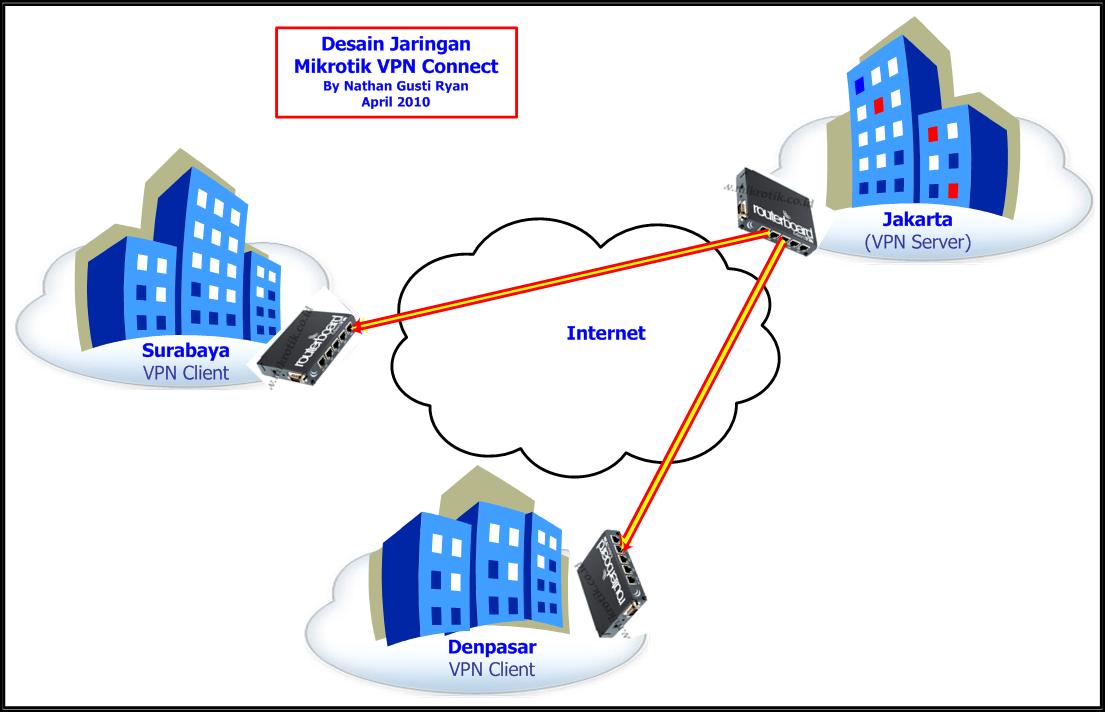
Sebelum kita lanjutkan, lihat dan pahami Topologi VPN dibawah ini : 


Baca selengkapnya tentang VPN di Wikipedia ini :
Berikut ini contoh Desain VPN yang menghubungkan LAN to LAN antar kota :

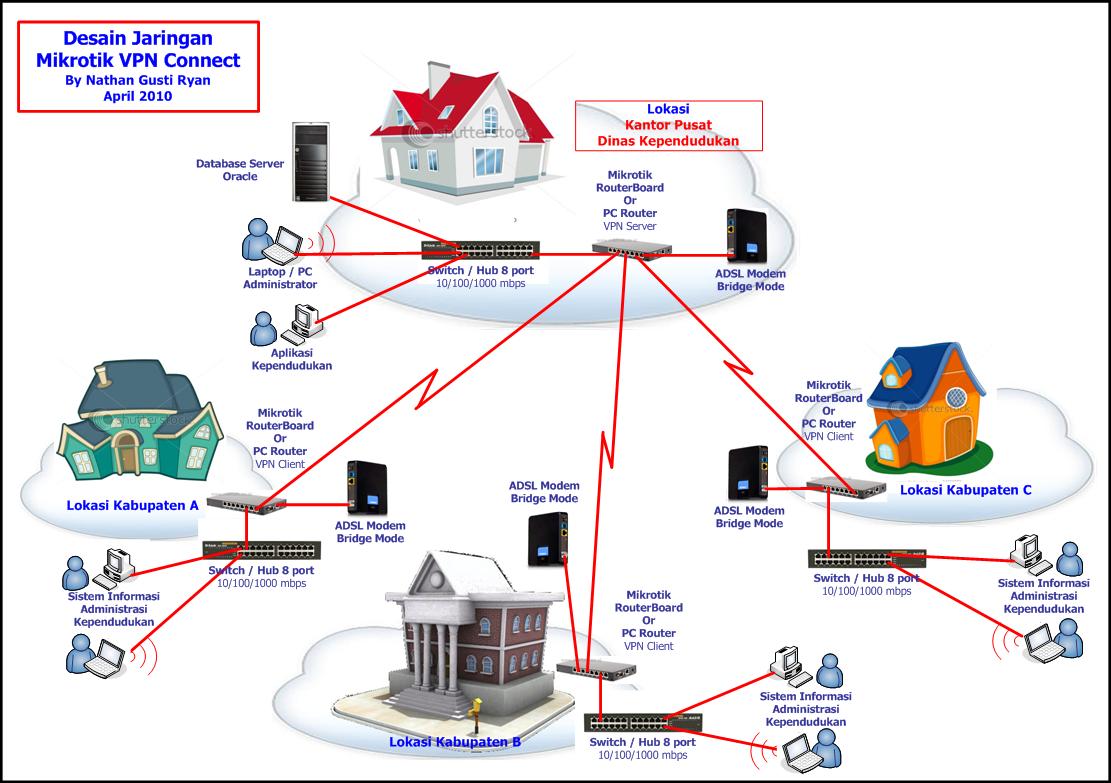
Berikut ini contoh Desain VPN Server dari  Real Implementasi atau project yang sedang saya kerjakan untuk menghubungkan LAN to LAN :

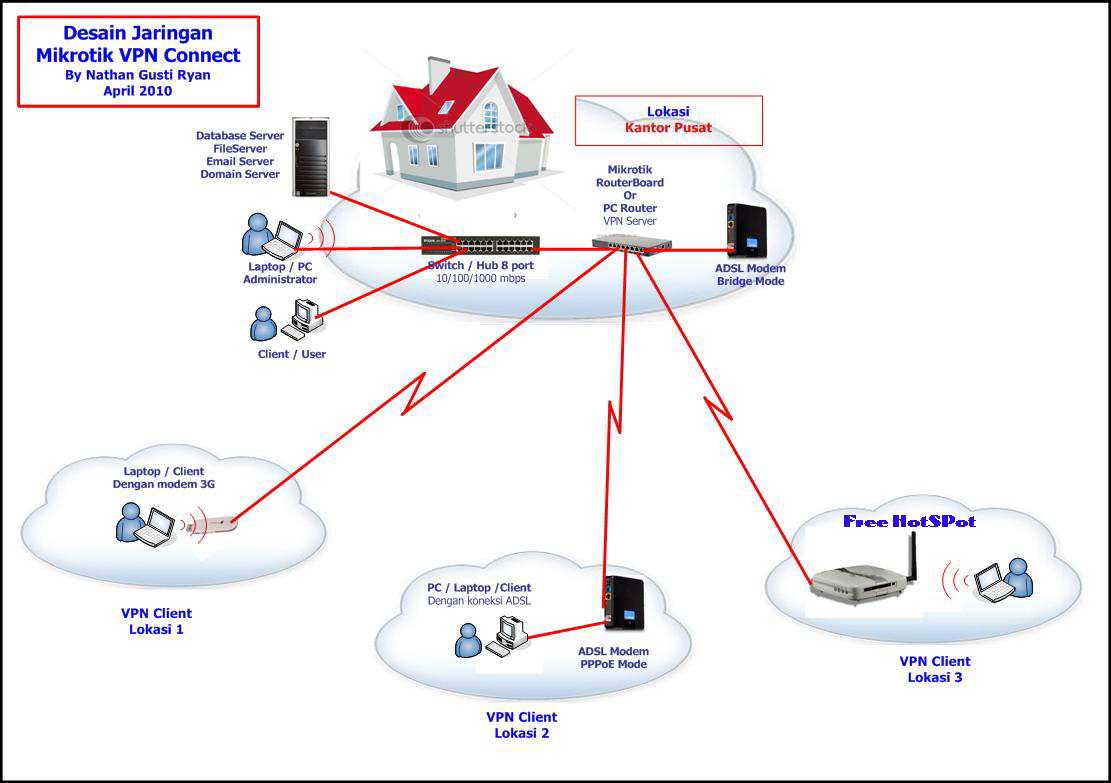
Berikut ini contoh Desain VPN Server yang di akses oleh sejumlah user dari luar kantor via akses internet. Konsep desain ini adalah yang di kenal dan dikembangkan sebagai MOBILE WORKING alias bekerja dari luar kantor tapi Data kita ada di File Server yang berada di Kantor. Termasuk juga memanfaatkan resource yang ada di jaringan kantor maupun untuk berkomunikasi dengan Personel yang ada di kantor. Misalnya untuk konsultasi dan Decision dari Bos di kantor.

Oke lah kalo begitu, kita akan melakukan konfigurasi VPN Server dari Mikrotik yang telah kita install sebelumnya. Kali ini kita khusus membahas VPN PPTP :
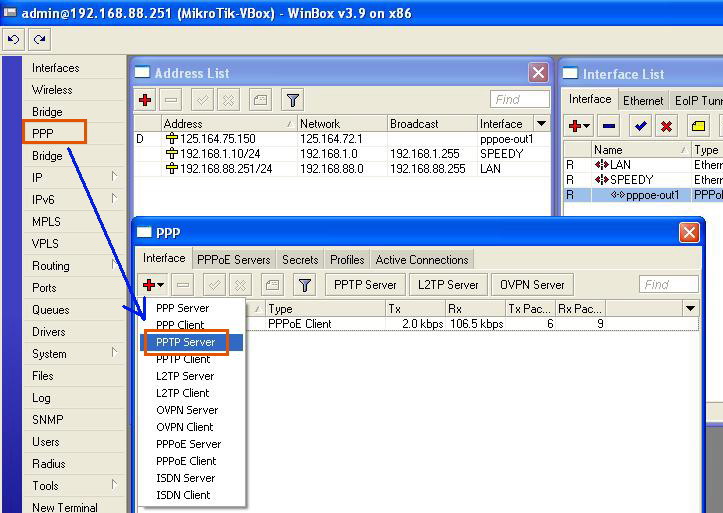
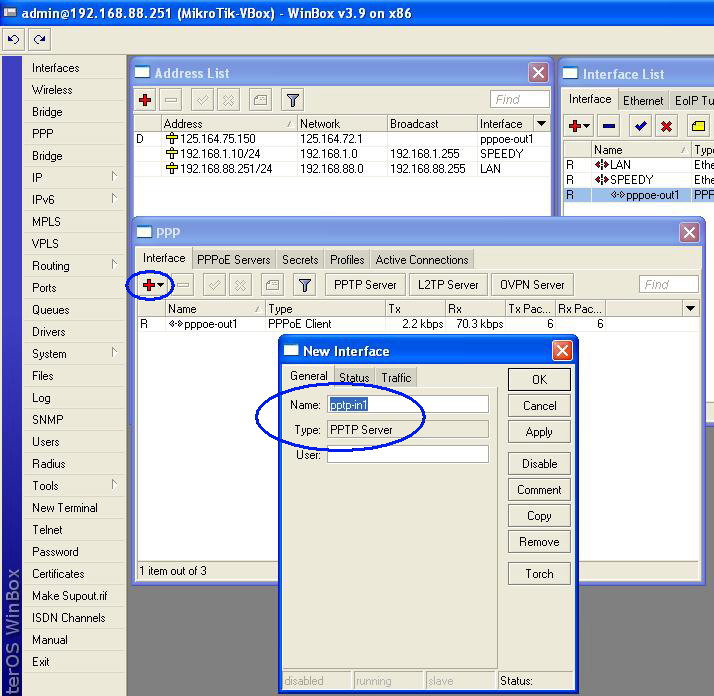
Pertama : Setelah kita mendapatkan IP Public dari Speedy ( 125.164.75.150 ), selanjutnya kita akan melakukan konfigurasi PPP -> PPTP SERVER. ( Point To Point Tunneling Protocol ).

Kedua : Kita buat New Interface PPTP Server. Gak perlu setting macam-macam, langsung aja Klik “OK”.

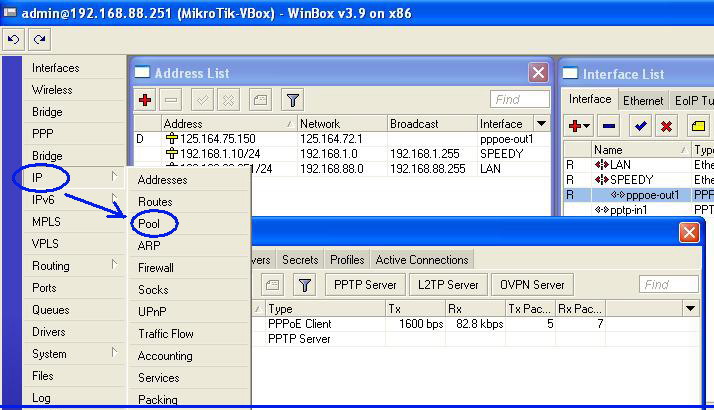
Ketiga : Kita membuat IP Pool, atau sekelompok IP Address yang akan kita buat untuk mengalokasikan sejumlah IP Address untuk VPN Client per-user yang nanti akan terkoneksi ke Mikrotik VPN Server kita. Selain mengunakan IP Pool, kita juga bisa memberikan IP Address per-user satu per satu. Tapi jika jumlah VPN Client-nya banyak maka cara inilah yang tepat untuk kita lakukan. Caranya : Klik menu IP –> POOL.

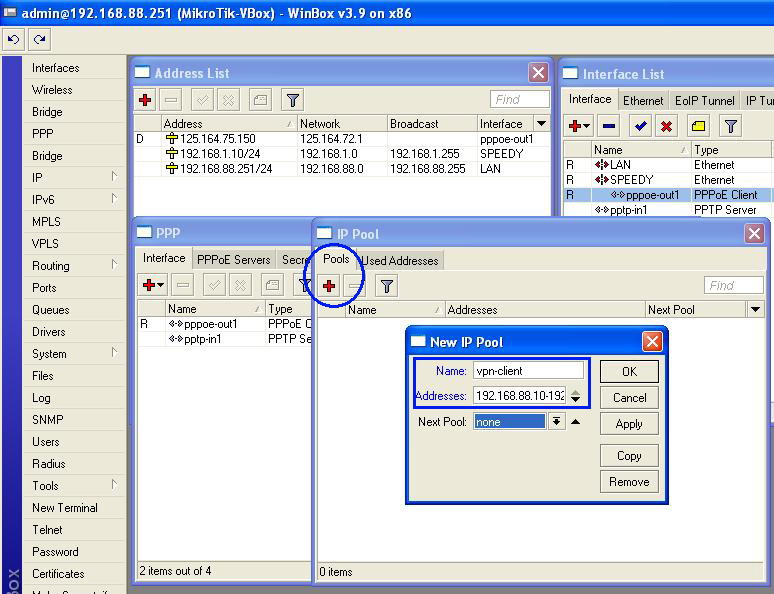
Keempat : Dari menu IP -> Pool, selanjutnya buat New IP Pool. Misalnya kita alokasikan IP Address : 192.168.88.10 – 192.168.88.20 dan kita berikan nama vpn-client.

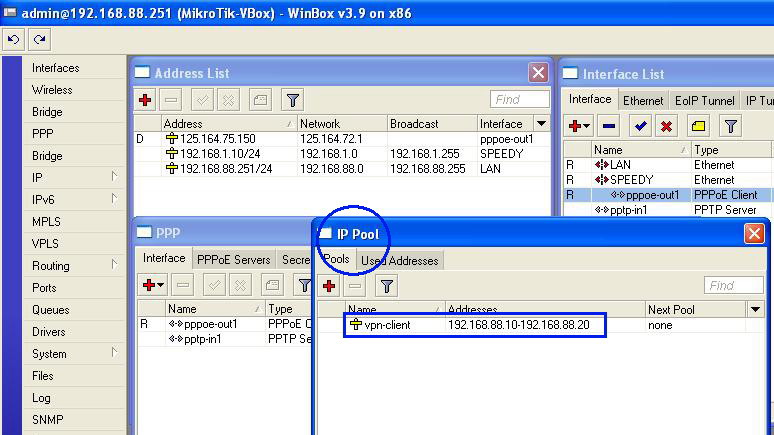
Kelima : Selanjutnya kita lihat IP Pool yang kita buat telah berhasil dengan baik.

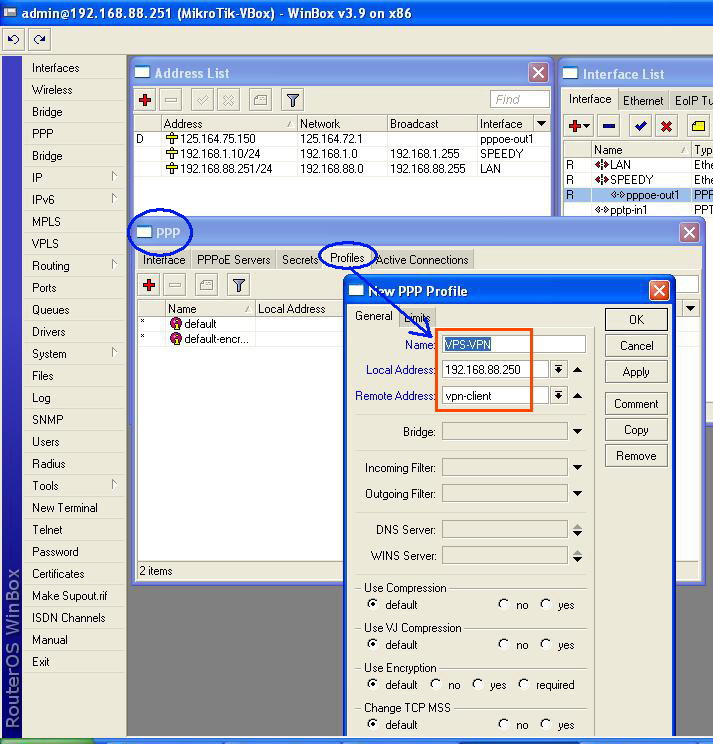
Keenam : Selanjutnya kita buat sebuah Profile dengan nama VPS-VPN ( atau terserah suka-suka anda dech ). Local Address adalah IP Address yang digunakan sebagai VPN Gateway oleh Mikrotik ( yaitu IP Address Mikrotik LAN ). Remote Address adalah IP Address yang akan diberikan kepada masing-masing VPN Client dan IP Address inilah yang dikenali dan berkomunikasi dengan PC yang lain.

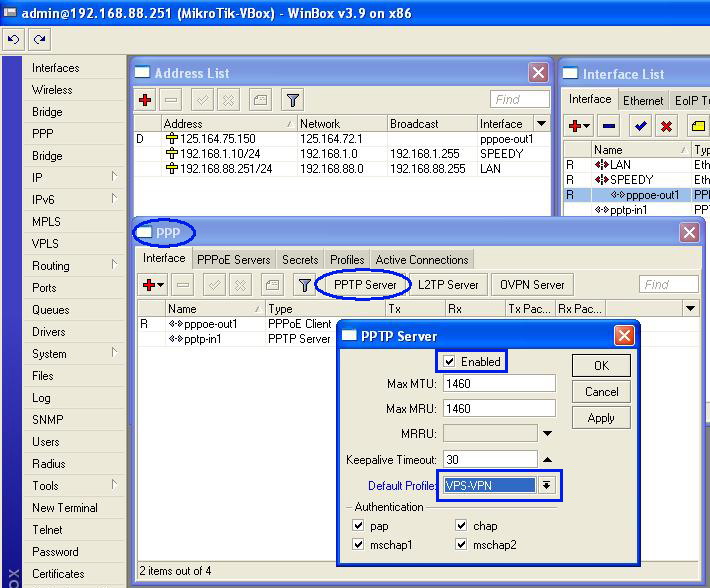
Ketujuh : Selanjutnya kita klik PPTP SERVER. Option inilah yang menentukan Fitur PPTP SERVER berfungsi apa tidak pada Mikrotik kita. Aktifkan / centang tanda checkmark “ENABLE” lalu pilih Default Profile yang telah kita buat pada langkah keenam.

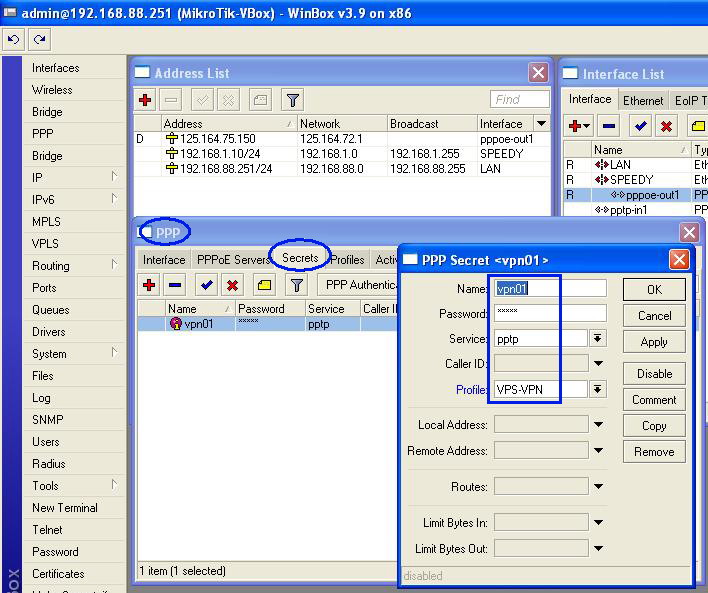
Kedelapan : Langkah selanjutnya adalah membuat User VPN di menu tab “SECREET”. Setting Username, Password, Service : PPTP dan Profile VPS-VPN seperti gambar dibawah ini :

Kesembilan : Sampai disini tugas membangun VPN Server telah selesai dibuat dan langkah selanjutnya adalah membuat setting VPN Client di PC atau Laptop kita. Untuk setting VPN Client dapat anda lihat selengkapnya di artikel saya berikut ini :

Langkah - Langkah Setting Mikrotik Router

1. Sebelum anda mulai belajar Mirotik, ada baiknya anda belajar dulu tentang dasar jaringan komputer disini :
2. Selanjutnya anda juga perlu tau tentang dasar-dasar istilah Mikrotik berikut :  
3. Jika anda ingin menggunakan Mikrotik tanpa Router Board, yaitu dengan menginstall Mikrotik di PC, silakan simak artikel berikut ini :
Tutorial Cara Instalasi Mikrotik RouterOS

4. Jika Anda ingin belajar Mikrotik menggunakan Simulator seperti Packet Tracer, Anda bisa gunakan Simulator Mikrotik di GNS3, seperti Tutorial Mikrotik disini :
Belajar Mikrotik tanpa RouterBoard Menggunakan GNS3 Simulator
5. Untuk mengakses Mikrotik anda dari PC dilakukan dengan cara-cara berikut ini :  
6. Selanjutnya anda dapat konfigurasi Mikrotik anda sesuai dengan keinginan dan tujuan anda. Silakan cari tutorial yang sesuai seperti disini :
Jika anda punya pertanyaan seputar mikrotik jangan sungkan untuk bertanya di kolom komentar, atau silakan gabung ke Forum MikrotikIndo di Facebook dengan like Facebook page ini : https://www.facebook.com/Mikrotik-Indo-520469524683931/
 
Sumber : Microtik Indo

Tutorial Mengubah Smartfren Andromax C Menjadi Dual GSM

CARA KE – 1

Langkah-langkah :
1. Backup IMEI/MEID karena disini kita akan melakukan unlock CDMA terlebih dahulu :
Download terminal emulator diplaystore, kemudian buka dan ketikan seperti di bawah :
a) Su
b) cat /proc/partitions
c) dd if=/dev/block/mmcblk0p6 of=/sdcard/mmcblk0p6
d) dd if=/dev/block/mmcblk0p7 of=/sdcard/mmcblk0p7
e) dd if=/dev/block/mmcblk0p8 of=/sdcard/mmcblk0p8
2. Setelah itu, lihat apakah file mmcblk0p6, mmcblk0p7, mmcblk0p8 sudah ada di SDCard. Jika ada, copy 3 file tersebut ke PC. Download “lock_mdm_maxC-jb.zip” DISINI (file format zip yang digunakan untuk backup).
Unduh, Lalu masukkan 3 file tadi (mmcblk0p6, mmcblk0p7, mmcblk0p8) ke dalamnya dengan cara drag n drop. Pastikan 3 file (mmcblk0p6, mmcblk0p7, mmcblk0p8, dan sebuah folder META-INF) ada di dalam file zip backup tadi. Jika sudah ada, amankan file zip tersebut.
3. Yang diperlukan untuk unlock :
Unduh DI SINI.
Kemudian ikuti langkah berikut :
1) Flash file yang sudah di download (unlock_mdm_maxc-jb.zip) via CWM, tunggu sampai selesai.
2) Reboot seperti biasa.
3) Buka System Settings > About > Status, pastikan MEID sudah berubah jadi 000000000000 (nol semua). Jika sudah nol semua berarti smartphone sudah selesai di Unlock, lalu kita bisa masuk ke tahap selanjutnya untuk ubah jadi Dual GSM. Jika belum nol semua, flash lagi.
4. Selanjutnya adalah memulai konfigurasi Dual GSM. Caranya :
a) Install Anycut, Cari di Playstore.
b) Buka Aplikasi Anycut, Pilih New Shotcut > Activity > Testing > Klik OK.
c) Tekan tombol home, dihome screen akan muncul Menu Testing.
d) Masuk ke Testing > Pilih Phone Information > SLOT1 >Scroll ke bawah, Ganti CDMA auto (PRL) ke GSM/CDMA auto (PRL). Selesai.
e) Matikan smartphone, masukkan Kartu GSM ke Slot 1 dan hidupkan smartphone seperti biasa. Proses pencarian sinyal GSM memang agak lama, jadi sabar dan tunggu sampai icon sinyal G muncul.

Yang tidak bekerja (BUG) :

1. Tidak bisa charge dalam kondisi mati.
2. Jika ada panggilan masuk, akan terjawab secara otomatis.
3. Mode Penyimpanan USB tidak bisa digunakan.
4. SMS yang diterima terkadang pending.

CARA KE – 2

Cara Rubah Dual SIM Andromax C Jadi Dual SIM ON GSM Terbaru
  1. Buka Build.prop editor atau Rootex atau apapun terserah yang penting bisa buat edit build prop
  2. Tambahkan ini di baris terakhir :   persist.sys.only_gsm=1
  3. Lalu SAVE & EXIT, dan Matiin HH
  4. Masukkan kartu gsm ke slot 1, Nyalakan
  5. Habis booting, Switch HH ke mode pesawat / flight mode
  6. masuk ke FT MODE > developer options > CENTANG ENABLE GSM BUSSINES DATA
    ( caranya :===============
    *1973460# –> Factory Mode
    *1973461# –> FT Mode
  7. keluar dari situ, masuk ke testing mode, Caranya :
     Install HOLO Launcher di playstore (Kalo selesai klik Finish, gak usah dibuka)
    – Kembali ke Home , tekan Menu > Add > Shortcut > Activities > Settings > Testing ( com.android.settings.TestingSettings )
    – Pada menu nanti ada Testing
    – Klik Icon Testing > Phone Information > SLOT1 > Cari kebawah, tulisan CDMA(PRL) diklik dan ganti ke GSM(PRL) *SLOT 1 ngga selalu muncul, kalo udah di flight mode biasanya otomatis sim 1
  8. reboot, ntah otomatis nyala atau ngga mode pesawatnya kalo reboot, kalo masih nyala ya dimatiin lagi mode pesawatnya
  9. kalo sim 1 masih silang , sim 2 nya matiin dulu, terus tunggu sampe keluar sim1 , kalo udah keluar baru nyalain sim 2.
Nb: Bagi yang muncul peringatan kartu salah, Solusinya buka andromax tool, terus set seperti ini

Sumber
http://www.resepkuekeringku.com/2014/11/resep-donat-empuk-ala-dunkin-donut.html http://www.resepkuekeringku.com/2015/03/resep-kue-cubit-coklat-enak-dan-sederhana.html http://www.resepkuekeringku.com/2014/10/resep-donat-kentang-empuk-lembut-dan-enak.html http://www.resepkuekeringku.com/2014/07/resep-es-krim-goreng-coklat-kriuk-mudah-dan-sederhana-dengan-saus-strawberry.html http://www.resepkuekeringku.com/2014/06/resep-kue-es-krim-goreng-enak-dan-mudah.html http://www.resepkuekeringku.com/2014/09/resep-bolu-karamel-panggang-sarang-semut-lembut.html